
先区分四种常见错误
找不到键:孩子每次都要在键盘上扫描很久。此时应缩短内容,重新练定位键和基础区域。
手指混乱:孩子能找到键,但总用同一根手指。此时应减少新键数量,用简短提醒恢复分工。
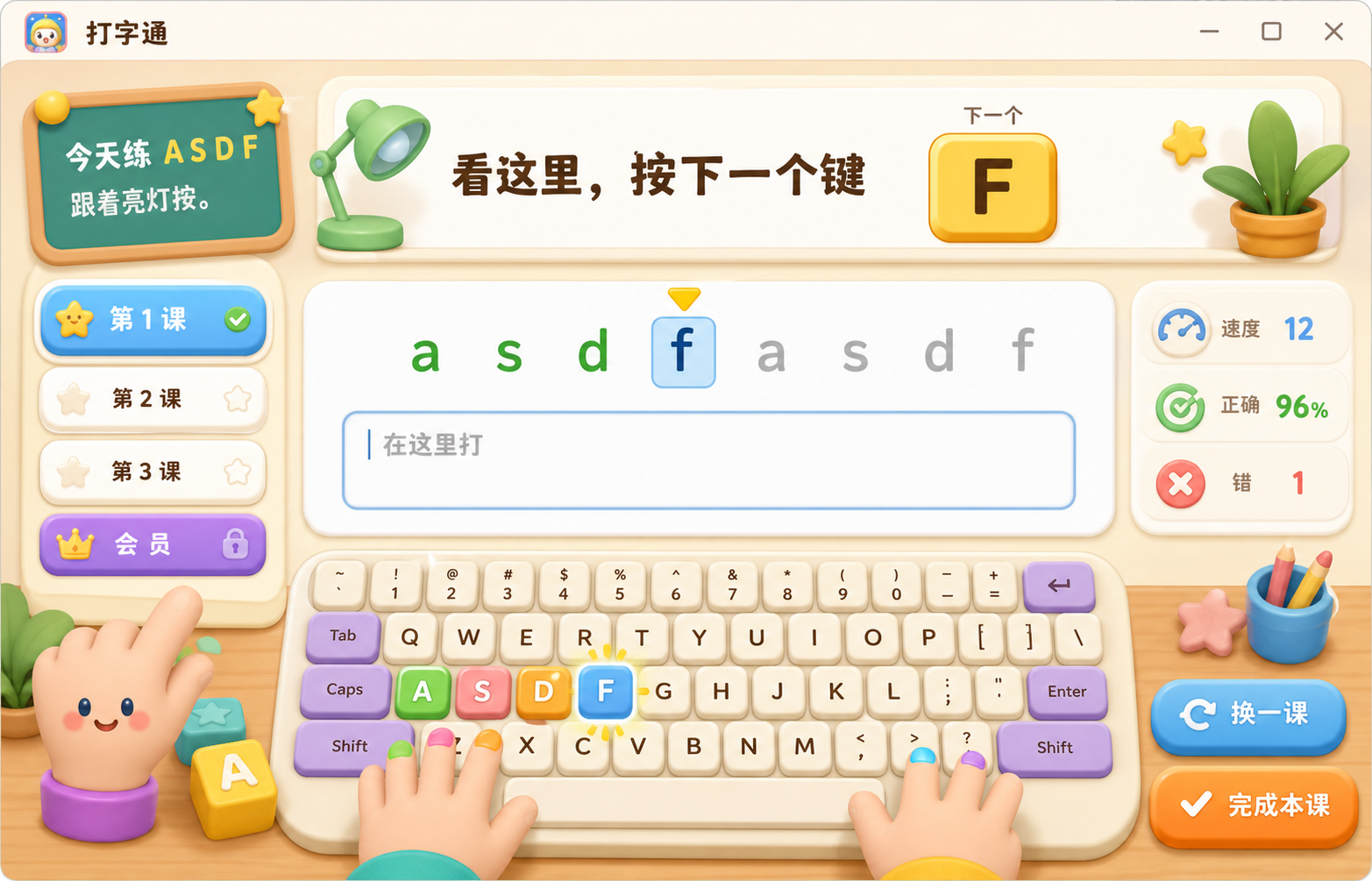
看不懂提示:孩子不知道当前要输入什么,或不知道哪个键是下一键。此时需要更清楚的屏幕提示,而不是继续增加文本。
内容太难:同一课中连续错误越来越多,说明难度或长度超过承受范围。应回到上一组键位或先完成更短的练习。
错误发生时,家长怎么处理
- 先让孩子停一下,看清当前字符,不要连续乱按。
- 只指出一个问题键或一只手,不要同时纠正坐姿、速度和所有手指。
- 把下一段练习缩短,让孩子重新获得几次正确输入。
- 练完再总结,不在每一次错误后都打断。
建立“错误—复习—再练”的循环
错键记录的意义不是给孩子打分,而是帮助下一次练习更有针对性。例如孩子总在 F 和 J 附近出错,就可以先复习定位键,再做包含这两个键的短组合。
复习后要给孩子一次重新完成的机会。如果错误减少,说明调整有效;如果仍然连续出错,就要继续降低内容难度,而不是把错误归因于“不认真”。
这些做法可能让问题更严重
- 要求孩子立刻盲打:没有基础键位感觉时,压力只会增加。
- 用惩罚换准确率:容易让孩子把键盘练习和挫败感绑定。
- 一次纠正太多问题:孩子不知道最先要改什么。
- 只重复长文章:错误会被大量文字覆盖,无法定位。
键盘小鹿如何把建议落到练习里?
键盘小鹿提供 Windows 客户端和网页在线版。新用户可以选择适合自己的入口,先做基础键位测评,再从基础键位开始短课练习,之后按前置能力进入拼音、英文、中文输入和任务打字。
练习工作台会显示当前待输入字符和下一键提示,帮助孩子知道现在该做什么;一课结束后再通过速度、正确率和错键报告决定下一步。它的重点不是让孩子一次练很久,而是让每一次练习都能看懂、完成并留下反馈。
练完以后,家长应该看什么?
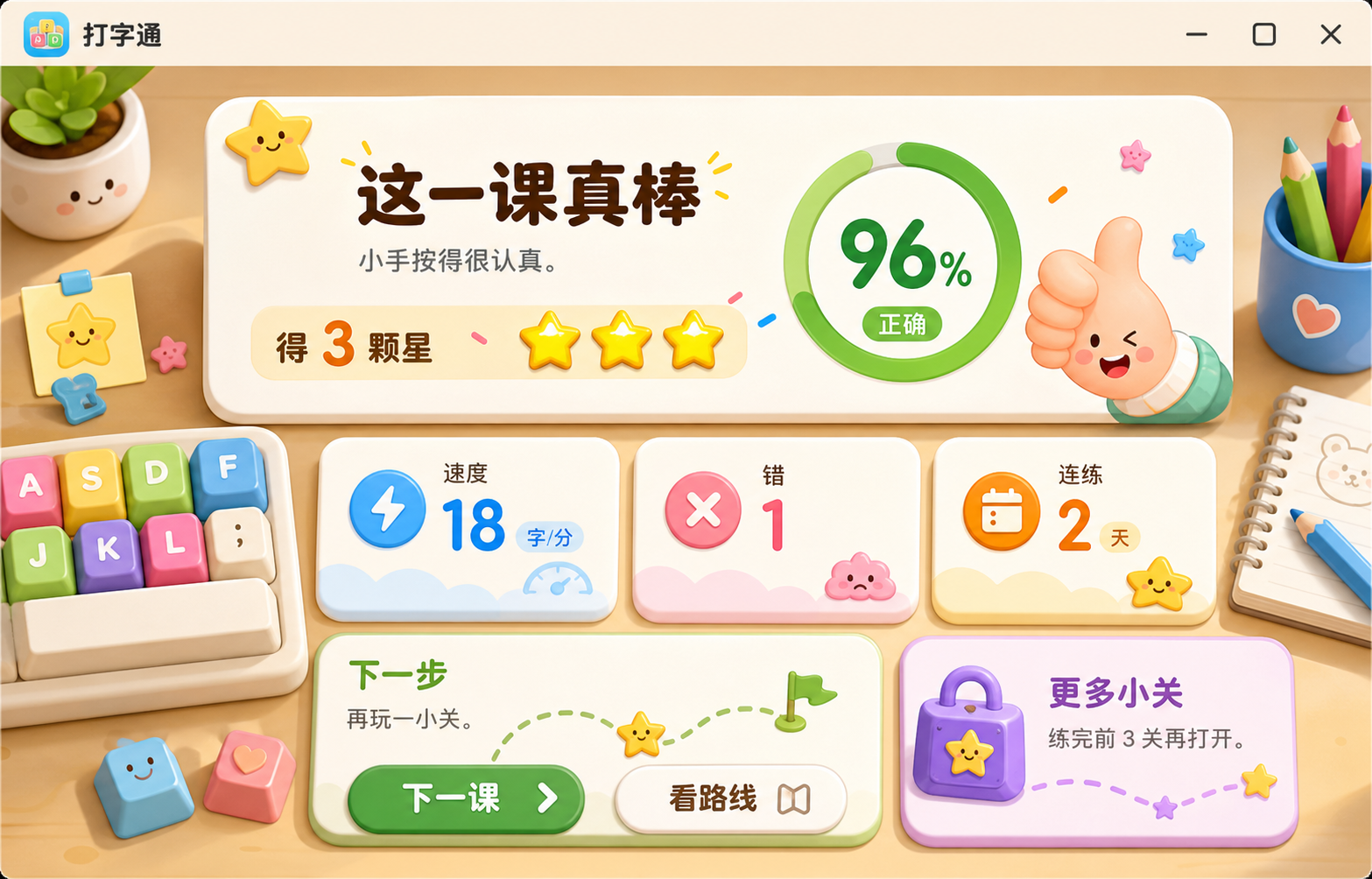
报告不应该被当成给孩子排名的分数单。速度只代表这一小段内容的输入节奏,准确率和错键更能帮助家长判断当前练习是否太难、哪个键需要复习。
建议每次只选一个下一步目标,例如减少 F 键错误、保持正确率,或者完成一小课后主动说出最容易错的键。这样孩子知道自己正在改进什么,家长也能把报告转成下一次练习的具体安排。
下一步怎么开始?
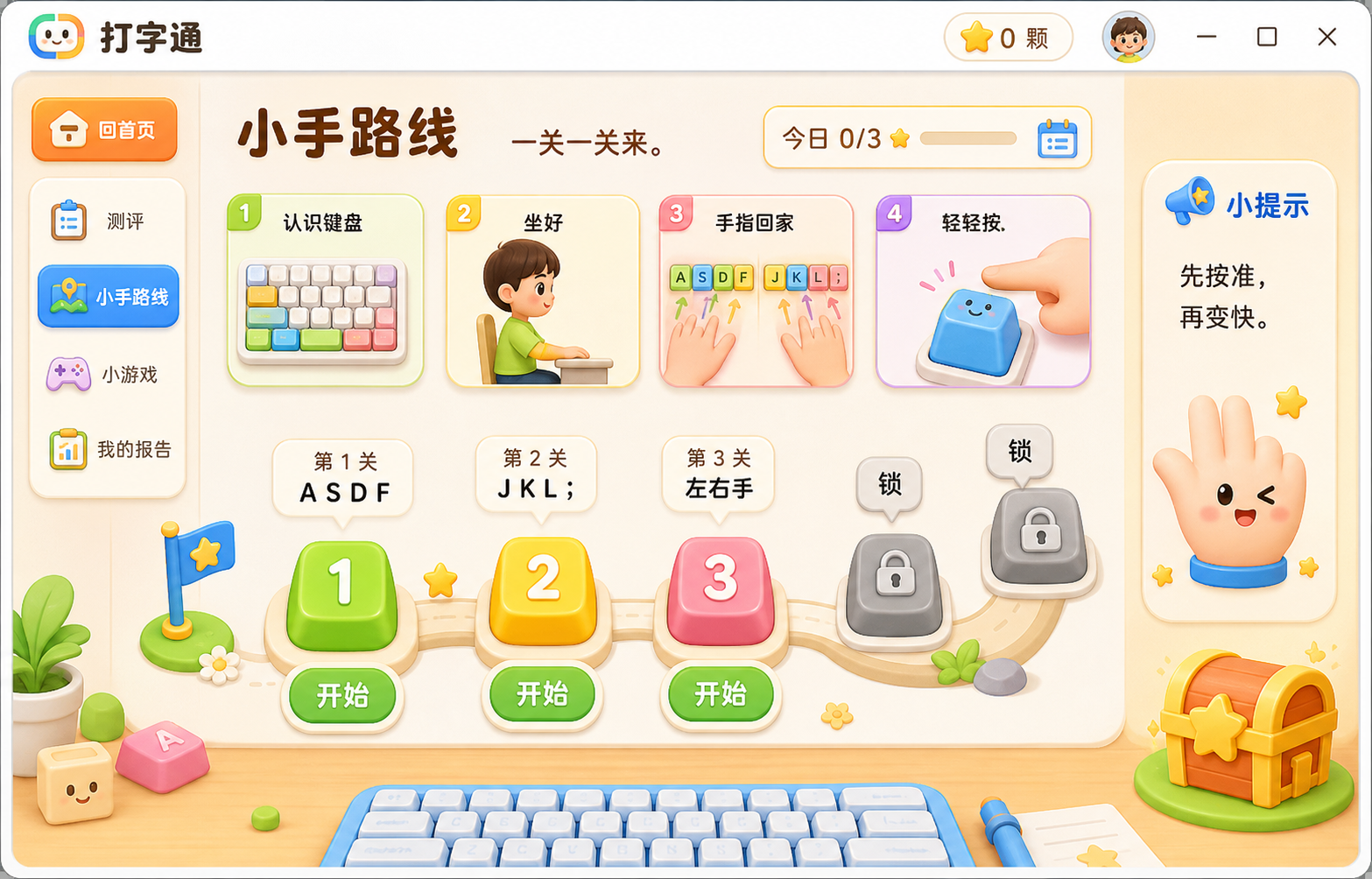
如果孩子是电脑初学者,可以先从基础键位测评开始,不必为了追求速度直接跳到长文章。完成第一课后再根据报告决定是否继续下一课,课程会按前置能力逐步解锁。
键盘小鹿官网同时提供 Windows 下载和网页在线体验入口。家长可以先了解课程路径,再选择适合当前设备的方式体验第一课。
常见问题
孩子总是用食指打字,要强行纠正吗?
建议逐步引导到基础手指分工,但不必在每次按键时打断。先减少内容、示范一组键,再让孩子完成短练习。
错键很多是不是说明不适合学打字?
通常不代表不适合,更多时候说明起点、提示或内容难度需要调整。
键盘小鹿是在线练习还是 Windows 软件?
两种方式都支持:可以下载 Windows 客户端,也可以直接使用网页在线版。
练习结果可以看什么?
每课报告会帮助家长了解速度、正确率、错键和下一步建议。
练习进度和设置保存在哪里?
当前客户端会在本机保存练习进度和设置;登录、联网和正式安装包策略以发布版本说明为准。
想继续了解?
回到首页查看产品全貌、学习路径和第一课的开始方式。
返回官网首页