第一,看软件是否明确适合谁
有的软件面向已经会盲打的成人,有的软件面向学校课堂,还有的软件更像速度测试工具。家长先确认目标是“从零学会正确输入”,还是“已经会打字后提高速度”,可以避免下载后才发现课程难度不合适。
适合儿童的新手软件应该说明年龄或基础范围、第一课内容、每天建议练多久,以及孩子遇到错误时会得到什么提示。只写“提升打字速度”而不解释学习路径,通常不足以帮助家长判断。
第二,看是否从键盘基础开始
零基础孩子需要先认识定位键、手指分工和基础区域,再逐步扩展到更多字母。若软件一打开就要求输入长文章,孩子可能完成了文字,却没有形成稳定的手指动作。
好的起点应该很小:先完成一次短测评,再给出第一组键位和明确目标。家长可以观察孩子是在看提示练习,还是一直低头找键。
第三,看提示是否具体而不是只显示对错
只显示“正确”或“错误”不够。新手更需要知道当前待输入字符、下一键在哪里、应该使用哪只手,以及按完后手指是否需要回到基本位置。
提示也不能过度打断。理想状态是孩子能自己看懂下一步,家长不用在旁边逐键纠正,软件再通过报告告诉家长哪些键需要复习。
第四,看课程是不是短而有连续性
儿童注意力有限,第一课不宜设计成一次几十分钟的长任务。短课让孩子更容易完成一次正反馈,也方便家长把练习安排到日常学习节奏里。
课程还需要有顺序:键盘基础、字母组合、拼音或英文,再到更真实的输入任务。后续内容按前置能力解锁,比把所有课程同时摆出来更适合新手。
键盘小鹿如何把建议落到练习里?
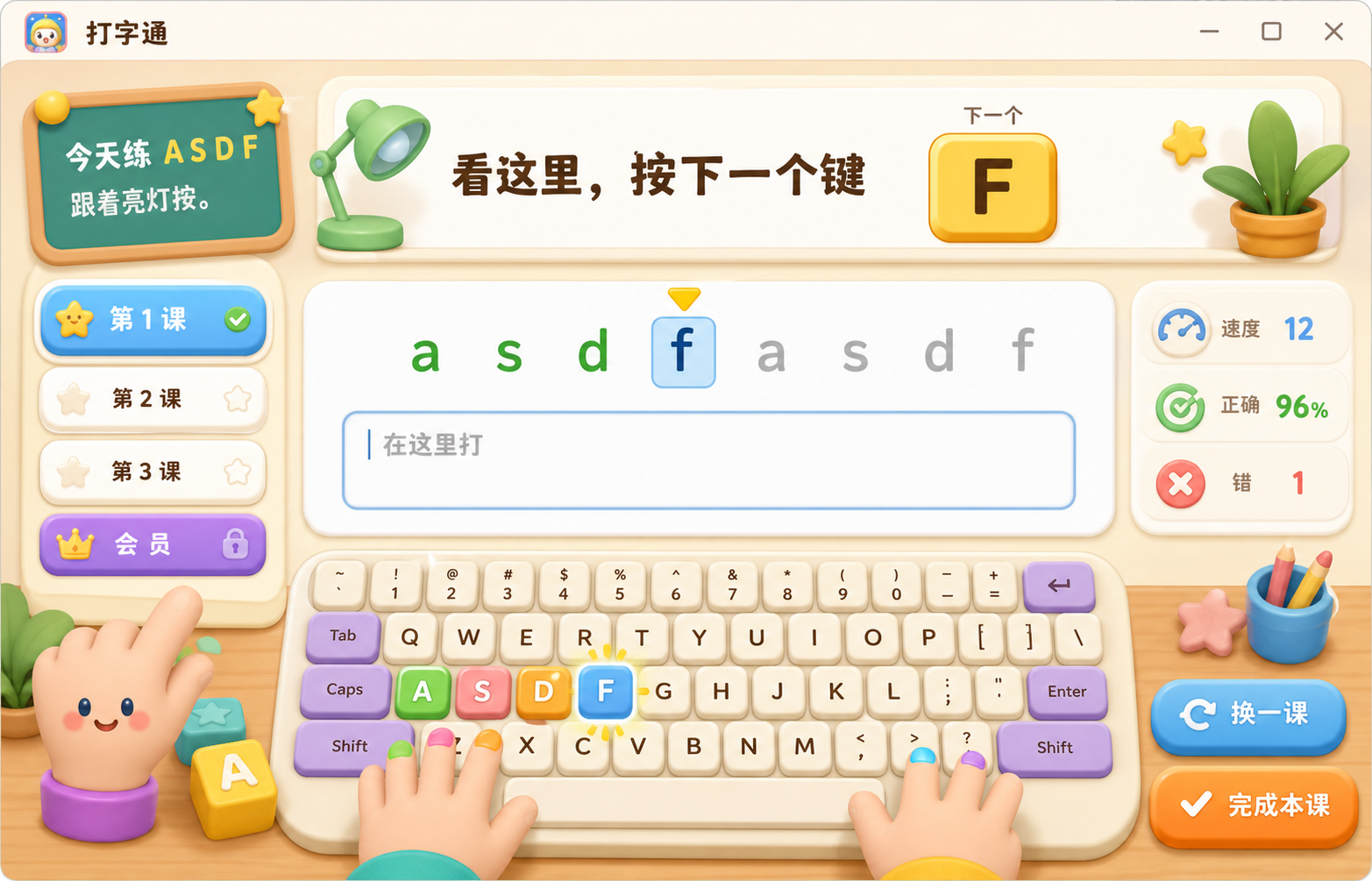
键盘小鹿提供 Windows 客户端和网页在线版。新用户可以选择适合自己的入口,先做基础键位测评,再从基础键位开始短课练习,之后按前置能力进入拼音、英文、中文输入和任务打字。
练习工作台会显示当前待输入字符和下一键提示,帮助孩子知道现在该做什么;一课结束后再通过速度、正确率和错键报告决定下一步。它的重点不是让孩子一次练很久,而是让每一次练习都能看懂、完成并留下反馈。
练完以后,家长应该看什么?
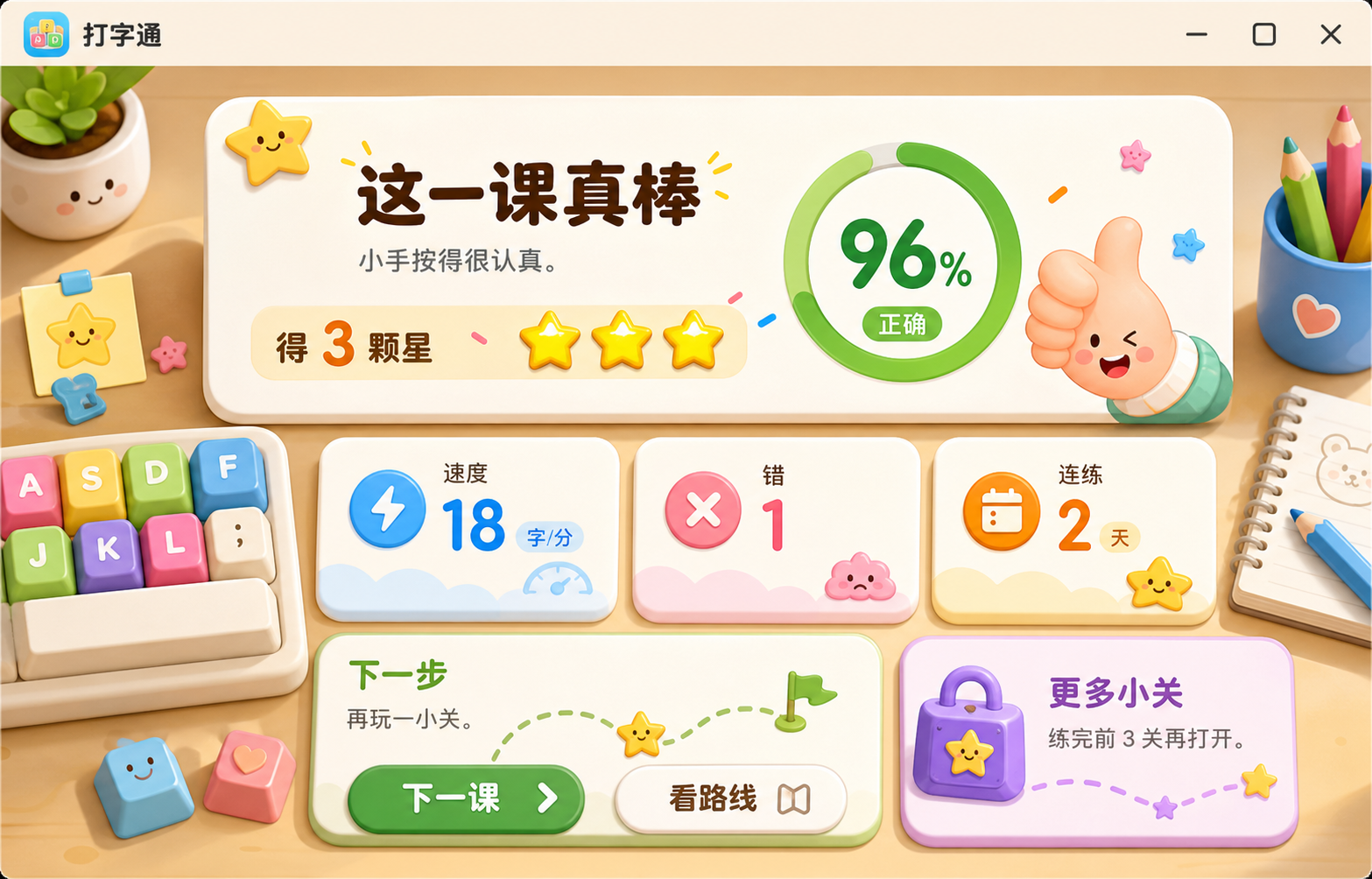
报告不应该被当成给孩子排名的分数单。速度只代表这一小段内容的输入节奏,准确率和错键更能帮助家长判断当前练习是否太难、哪个键需要复习。
建议每次只选一个下一步目标,例如减少 F 键错误、保持正确率,或者完成一小课后主动说出最容易错的键。这样孩子知道自己正在改进什么,家长也能把报告转成下一次练习的具体安排。
下一步怎么开始?
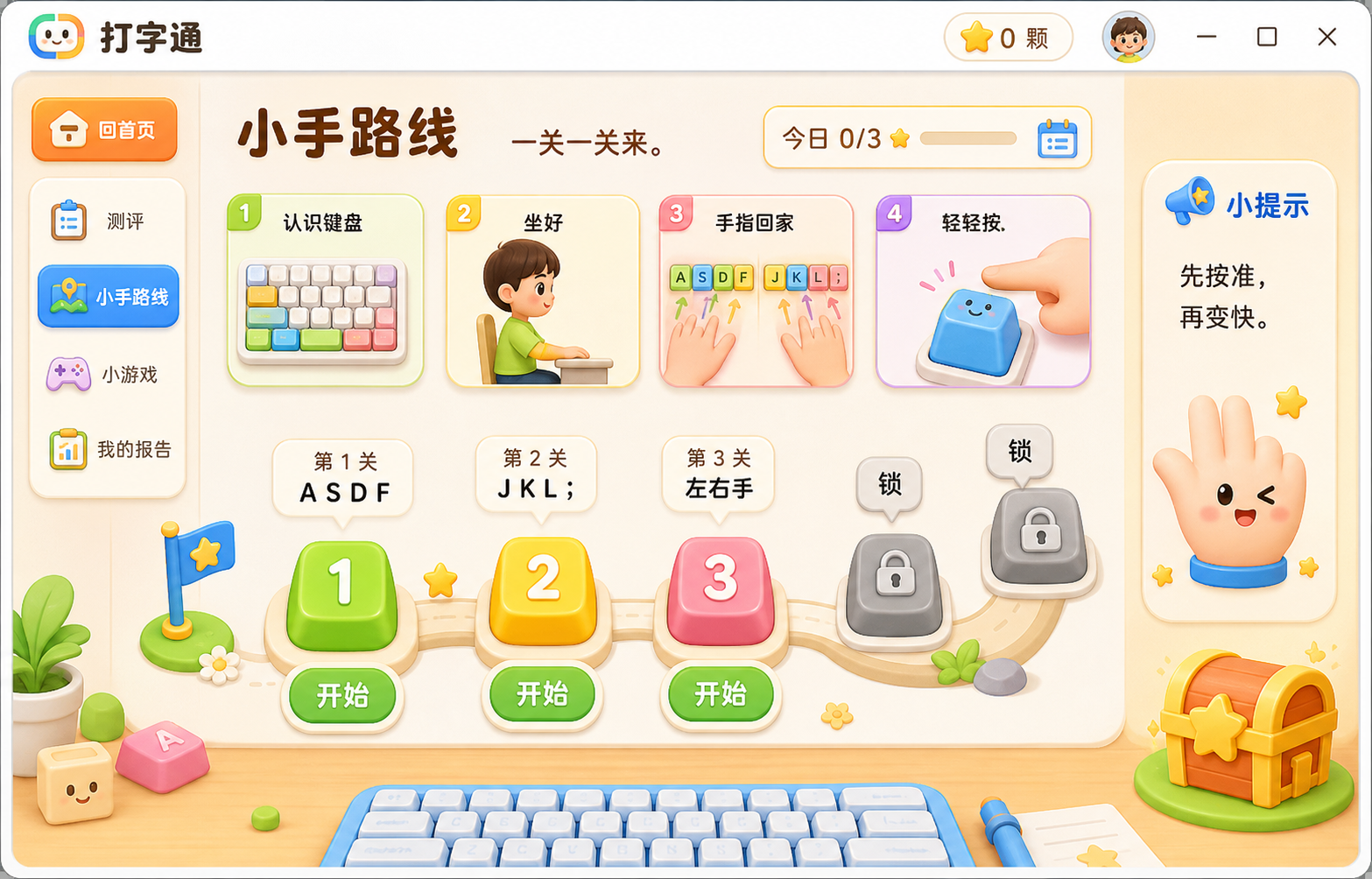
如果孩子是电脑初学者,可以先从基础键位测评开始,不必为了追求速度直接跳到长文章。完成第一课后再根据报告决定是否继续下一课,课程会按前置能力逐步解锁。
键盘小鹿官网同时提供 Windows 下载和网页在线体验入口。家长可以先了解课程路径,再选择适合当前设备的方式体验第一课。
常见问题
选儿童打字软件时最应该先看什么?
先看是否适合孩子当前基础、是否从基础键位开始、是否有明确提示和可读的学习报告。
免费软件一定适合孩子吗?
免费只能说明价格,不能说明课程起点、提示方式和家长反馈是否适合。仍应先看完整学习流程。
键盘小鹿是在线练习还是 Windows 软件?
两种方式都支持:可以下载 Windows 客户端,也可以直接使用网页在线版。
练习结果可以看什么?
每课报告会帮助家长了解速度、正确率、错键和下一步建议。
练习进度和设置保存在哪里?
当前客户端会在本机保存练习进度和设置;登录、联网和正式安装包策略以发布版本说明为准。
想继续了解?
回到首页查看产品全貌、学习路径和第一课的开始方式。
返回官网首页